Guide Pratique — HOYÈS Solutions
Écran interactif
en visioconférence
Comment tirer le meilleur parti d’un écran interactif pour les réunions hybrides et la visioconférence : configuration, Teams, Zoom, partage sans fil et bonnes pratiques.
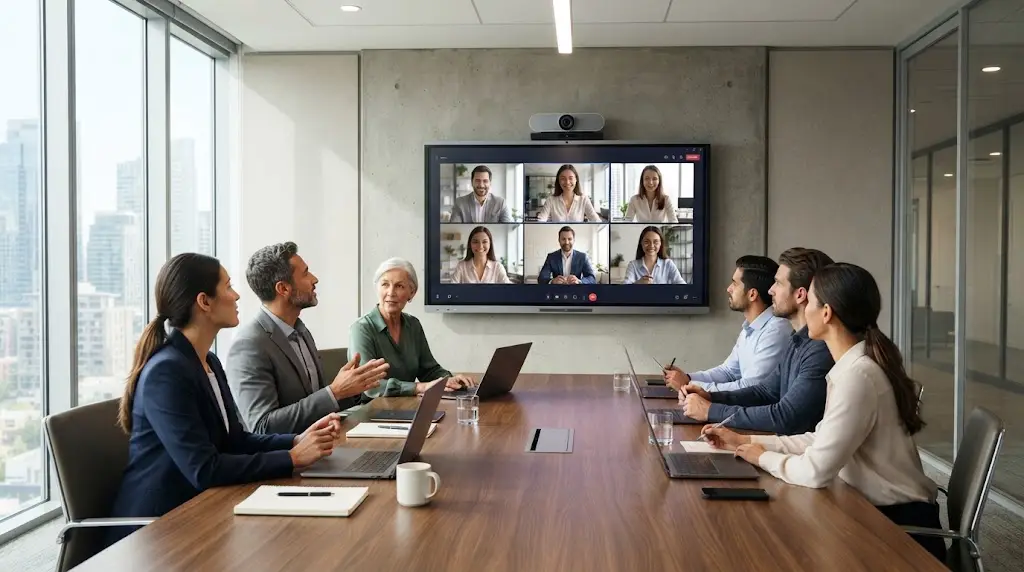
La réunion hybride est devenue la norme dans la plupart des entreprises : une partie des participants est en présentiel, l’autre se connecte depuis son domicile ou un autre site. Ce mode de travail impose des exigences techniques que ni le vidéoprojecteur, ni la simple webcam sur trépied ne savent satisfaire de manière fluide. L’écran interactif, lorsqu’il est correctement configuré, devient la pierre angulaire d’une salle de réunion hybride efficace.
Les composants clés pour une visio réussie
Caméra 4K grand angle 120°
La caméra doit capturer l’ensemble de la salle sans recadrage. Un angle de 120° couvre une table de 8 personnes jusqu’à 4 mètres de distance. La résolution 4K garantit que les participants distants voient clairement les visages et les expressions, même quand la caméra zoome automatiquement sur l’interlocuteur actif.
Micro matriciel anti-bruit
Un micro matriciel (array microphone) isole les voix du bruit de fond — climatisation, claviers, conversations adjacentes — et suit automatiquement l’interlocuteur qui parle dans la salle. La portée utile est de 4 à 6 mètres selon les modèles. Pour les grandes salles, un micro supplémentaire de type räveling permet d’étendre la couverture.
Hauts-parleurs 2×20 W intégrés
40 watts de puissance suffisent pour couvrir une salle de 12 participants sans sono externe. L’élimination de l’écho entre le micro et les hauts-parleurs (echo cancellation) est un critère technique essentiel : vérifiez qu’elle est certifiée par la plateforme (Teams, Zoom) et non simplement annoncée par le fabricant.
Certification Teams Rooms ou Zoom Rooms
La certification garantit que la caméra, le micro, les hauts-parleurs et l’écran fonctionnent en une seule application sans paramétrage manuel. La réunion démarre en un clic depuis l’écran ou depuis un lien d’invitation calendar. Aucun ordinateur supplémentaire n’est nécessaire.
Les 5 usages de l’écran interactif en visioconférence
1. Lancer la réunion en un clic. L’écran affiche les réunions du jour depuis le calendrier Microsoft 365 ou Google Workspace. Appuyer sur la réunion à l’heure prévue ouvre automatiquement Teams ou Zoom avec tous les participants invités. Aucune saisie de lien ou de code d’accès n’est nécessaire.
2. Partager son écran sans fil. Un participant présentiel projette son écran en 5 secondes via AirPlay, Miracast ou Chromecast. Les participants distants voient la présentation en temps réel. Simultanément, jusqu’à 4 écrans peuvent être affichés en split-screen pour les ateliers multi-groupes.
3. Annoter en direct sur la présentation. Pendant la visio, un participant présentiel touche l’écran pour annoter le document partagé. Les annotations apparaissent en temps réel dans la fenêtre de partage d’écran visible par tous les participants distants. C’est l’équivalent numérique d’écrire au tableau blanc face à la caméra.
4. Utiliser le tableau blanc collaboratif. Microsoft Whiteboard, MIRO ou Jamboard s’ouvrent directement sur l’écran. Participants en présentiel et distants écrivent simultanément sur le même tableau. Les notes sont sauvegardées automatiquement et partagées avec tous à la fin de la session.
5. Enregistrer la réunion depuis l’écran. Les écrans certifiés Teams Rooms permettent d’enregistrer la réunion directement dans SharePoint ou Teams. Les participants absents reçoivent automatiquement le lien de replay.
Configuration recommandée selon la taille de salle
- →
Affichage dynamique salle de réunion : planning et contenus en temps réel
- →
Petites salles hybrides : écran interactif petite salle de réunion
- →
Guide principal : écran interactif salle de réunion HOYÈS
FAQ
L’écran fonctionne-t-il avec Teams, Zoom ET Google Meet ?
Les écrans HOYÈS sont certifiés Teams Rooms et Zoom Rooms. Google Meet fonctionne depuis le navigateur Android embarqué sans certification spécifique, avec caméra et micro intégrés. Webex fonctionne également en mode navigateur.
Les participants distants voient-ils les annotations faites sur l’écran ?
Oui, lorsque l’animateur partage son écran dans Teams ou Zoom. Les annotations apparaissent en temps réel dans la fenêtre de partage visible par tous. Avec Microsoft Whiteboard ou MIRO, les participants distants peuvent également annoter eux-mêmes depuis leur appareil.
Configurez votre salle hybride avec HOYÈS
Audit de votre salle, conseil Teams ou Zoom, installation clé en main.